Le clavier permet d’écrire, de corriger, de se déplacer et d’utiliser des raccourcis. Découvre les différents groupes de touches et les combinaisons essentielles.
Le clavier permet d’écrire, de commander et de gagner du temps
Tout d’abord, le clavier est l’un des principaux périphériques d’entrée d’un ordinateur. Il permet d’écrire du texte, de saisir des nombres, de corriger une phrase, de se déplacer dans une page ou encore d’utiliser des raccourcis pour travailler plus rapidement.
Au premier regard, un clavier peut sembler compliqué. Pourtant, il est organisé en plusieurs zones : les lettres, les chiffres, la ponctuation, les touches spéciales, les touches de fonction, les touches de déplacement et le pavé numérique.
Sur les ordinateurs utilisés en France, on utilise généralement un clavier AZERTY.
Ce nom vient des six premières lettres de la rangée supérieure du clavier : A, Z, E, R, T et Y.
Les grandes zones du clavier
Un clavier d’ordinateur est divisé en plusieurs groupes de touches. Chaque zone a un rôle particulier.
On trouve généralement :
- la zone des lettres ;
- la rangée des chiffres et des symboles ;
- les touches de modification comme Maj, Ctrl, Alt et AltGr ;
- les touches de correction comme Retour arrière et Suppr ;
- les touches de déplacement ;
- les touches de fonction ;
- le pavé numérique.
Cette organisation permet d’utiliser le clavier plus facilement. Quand on connaît le rôle de chaque zone, on comprend mieux comment écrire, corriger et utiliser l’ordinateur efficacement.
Les touches de lettres
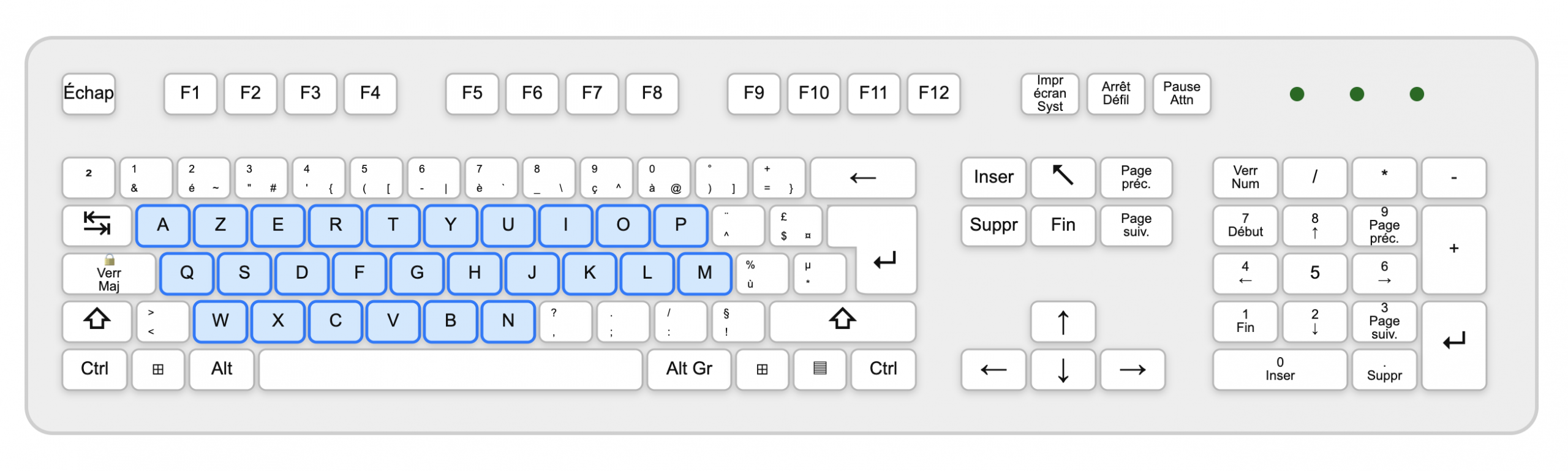
La zone principale du clavier contient les lettres de l’alphabet. Sur un clavier français, les lettres ne sont pas rangées dans l’ordre alphabétique, mais selon la disposition AZERTY.
Une simple pression sur une touche permet d’écrire une lettre minuscule.
Pour écrire une majuscule, il faut utiliser la touche Maj ou la touche Verr Maj.
Exemples :
Maj + a permet d’écrire A
Maj + m permet d’écrire M
La touche Maj agit seulement pendant qu’on la maintient enfoncée. La touche Verr Maj, elle, active les majuscules en continu jusqu’à ce qu’on appuie à nouveau dessus.
La rangée des chiffres et des symboles
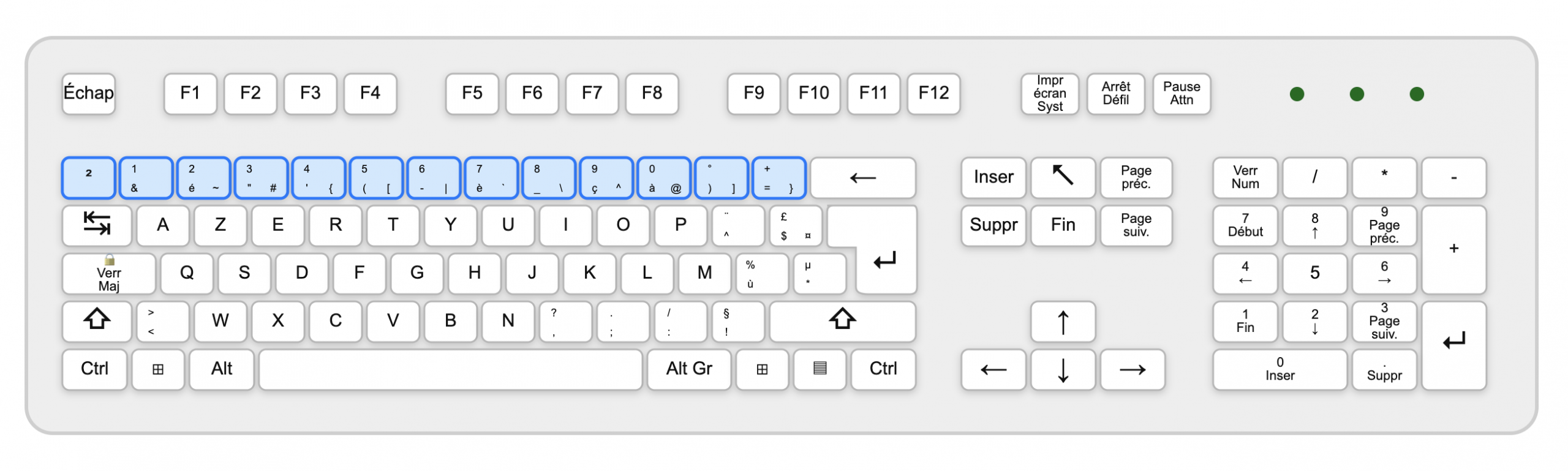
La rangée située au-dessus des lettres contient les chiffres, mais aussi plusieurs symboles. Sur un clavier AZERTY français, les chiffres ne sont généralement pas accessibles directement sur cette rangée. Il faut souvent maintenir la touche Maj.
Exemples :
Maj + &donne 1Maj + édonne 2Maj + "donne 3Maj + àdonne 0
Sans la touche Maj, ces mêmes touches permettent d’écrire d’autres caractères.
Exemples :
&donne &édonne é"donne "àdonne à
Une même touche peut donc servir à écrire plusieurs caractères selon la combinaison utilisée.
Les touches Maj et Verr Maj
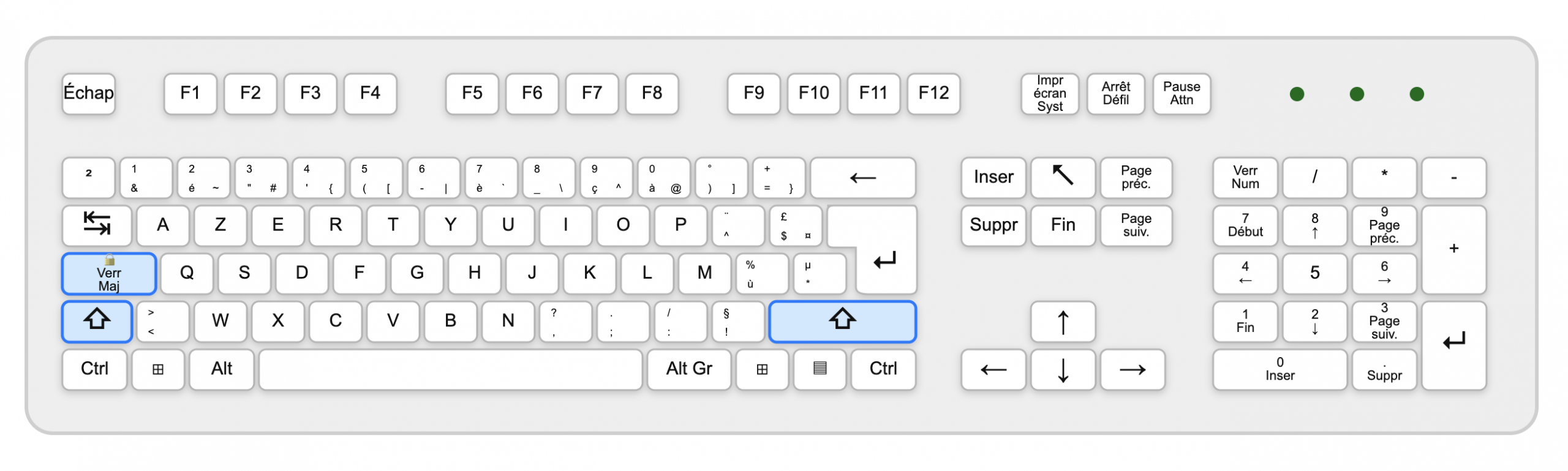
La touche Maj sert à écrire une majuscule ou à accéder au caractère placé en haut d’une touche. Elle est alors souvent représentée par une flèche vers le haut.
Il y a généralement deux touches Maj : une à gauche et une à droite du clavier. On utilise souvent une main pour maintenir Maj et l’autre pour appuyer sur la touche souhaitée.
La touche Verr Maj sert à verrouiller les majuscules. Elle est utile pour écrire plusieurs lettres majuscules à la suite, mais elle ne remplace pas toujours la touche Maj pour les symboles.
Exemples :
Maj + edonne EMaj + ,donne ?Maj + ;donne .
Il faut donc retenir cette différence :
⇧ Maj : action temporaire.
Verr Maj : majuscules activées en continu.
Les accents simples
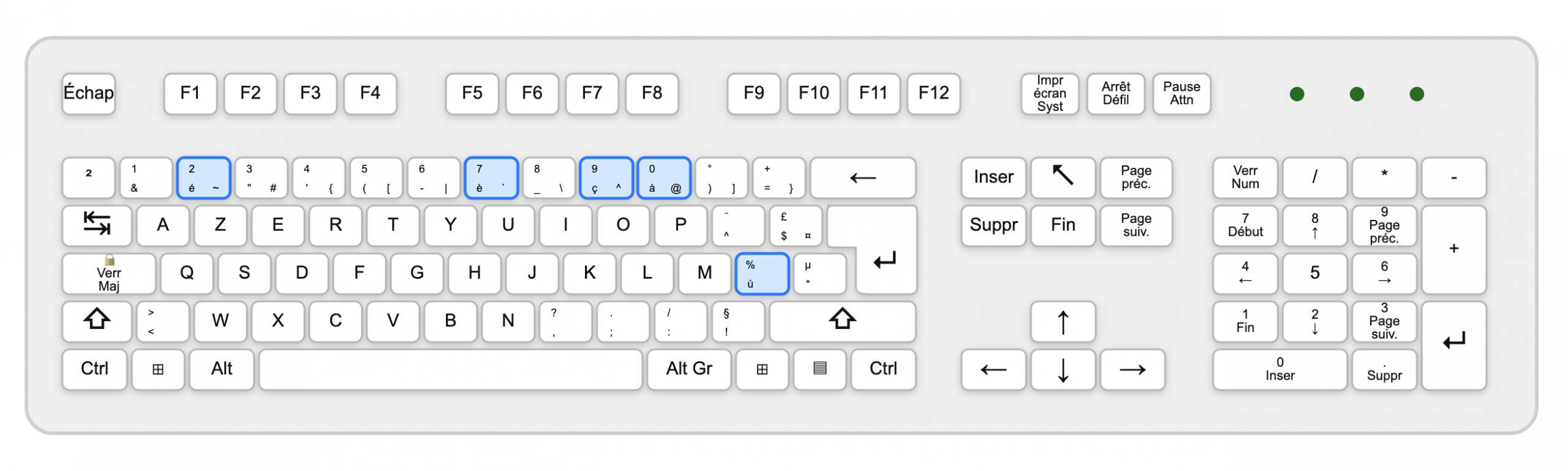
Le clavier AZERTY est adapté à l’écriture en français. Certaines lettres accentuées sont directement disponibles.
Les principales touches accentuées sont :
éèàùç
Ces touches permettent d’écrire rapidement des mots courants.
Exemples :
école
très
à bientôt
où
français
Ces accents sont importants, car ils peuvent changer le sens d’un mot.
Exemples :
ou indique un choix.
où indique un lieu.
L’accent circonflexe et le tréma
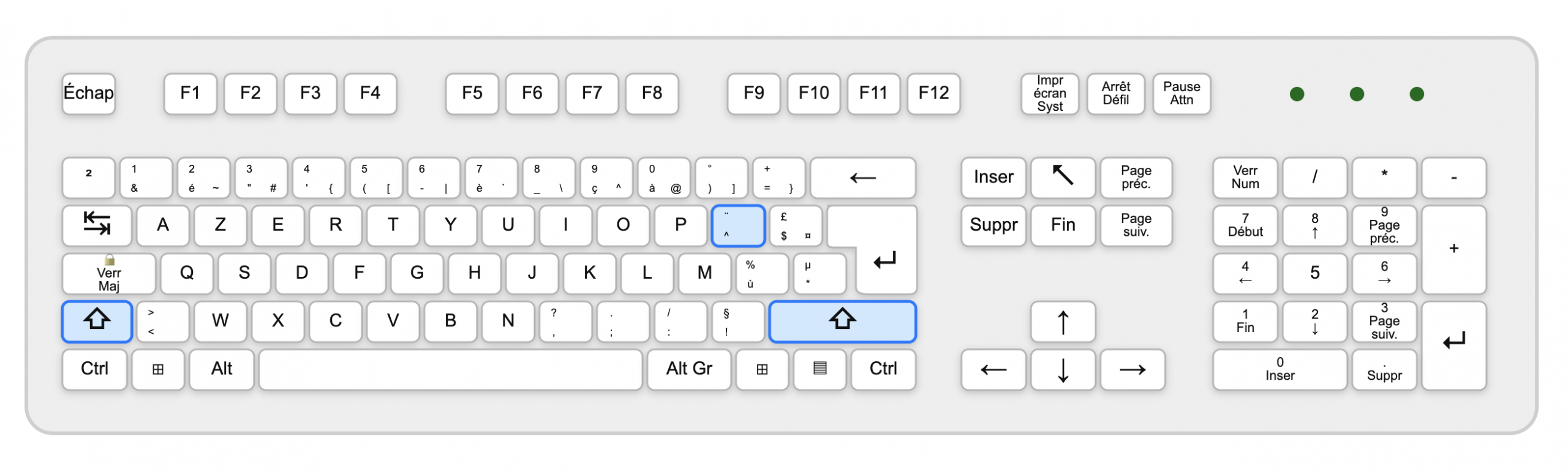
Certains accents se font en deux étapes. C’est le cas de l’accent circonflexe et du tréma.
Pour écrire un accent circonflexe, il faut appuyer sur la touche ^, puis sur la voyelle.
Exemples :
^puisadonne â^puisedonne ê^puisidonne î^puisodonne ô^puisudonne û
Pour écrire un tréma, il faut généralement utiliser :
Maj + ^, puis la voyelle.Exemples :
Maj + ^puisedonne ëMaj + ^puisidonne ïMaj + ^puisudonne ü
Ainsi, la touche de l’accent circonflexe et du tréma est appelée une touche morte. Cela signifie qu’elle ne produit pas toujours un caractère immédiatement. Elle attend la lettre suivante pour former le caractère accentué.
La ponctuation
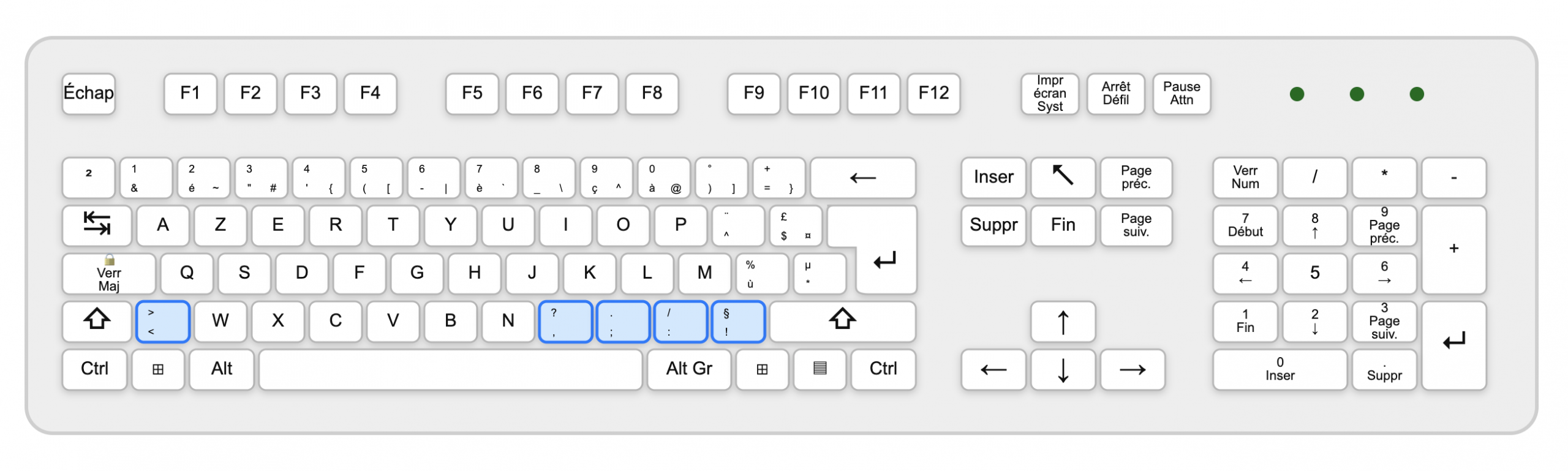
La ponctuation permet d’organiser les phrases. Elle indique les pauses, les questions, les exclamations et les séparations entre les idées.
Sur un clavier AZERTY, les principaux signes de ponctuation sont placés à droite de la zone des lettres et sur la rangée supérieure.
Exemples de signes courants :
,pour la virgule;pour le point-virgule:pour les deux-points!pour le point d’exclamationMaj + ,pour le point d’interrogationMaj + ;pour le pointMaj + :pour le slash/
Exemples dans une phrase :
Bonjour, comment vas-tu ?
Attention !
Il faut retenir : clavier, écran, souris.
En français, on ajoute généralement une espace avant certains signes doubles comme ?, !, : et ;.
La touche AltGr et les caractères spéciaux
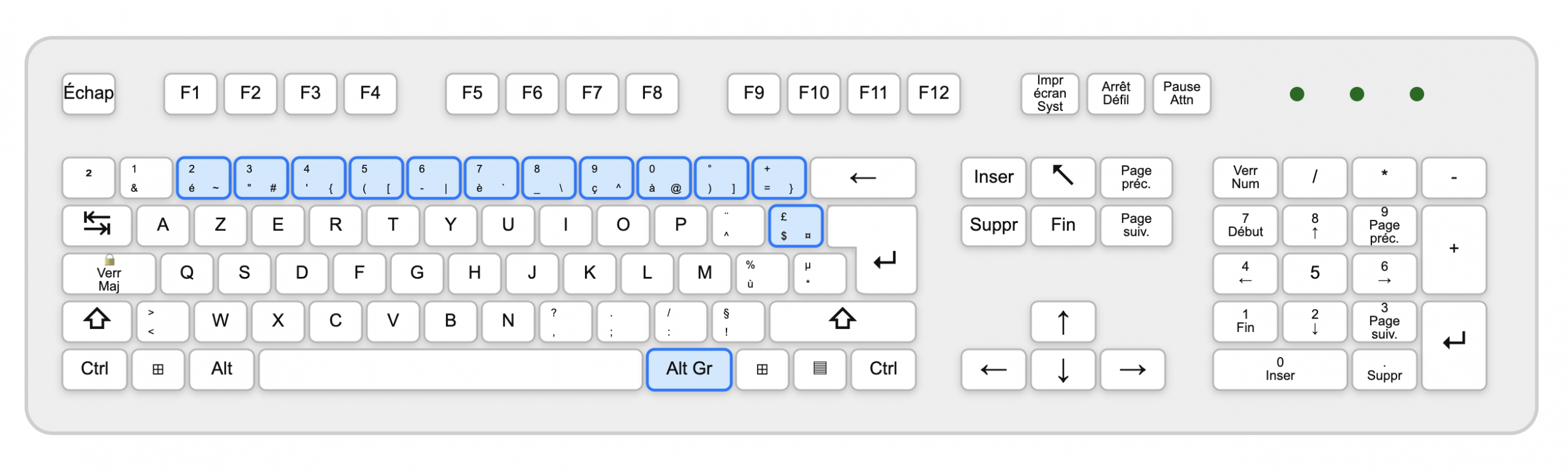
La touche AltGr permet d’écrire le troisième caractère présent sur certaines touches. Elle est très utile pour taper des caractères spéciaux.
Ces caractères sont souvent utilisés en informatique, dans les adresses mail, les mots de passe, les chemins de fichiers ou le code.
Exemples fréquents sur un clavier AZERTY :
AltGr + àdonne @AltGr + "donne #AltGr + 'donne {AltGr + (donne [AltGr + -donne |AltGr + _donne \AltGr + )donne ]AltGr + =donne }
Quelques usages courants :
Le symbole @ sert dans une adresse mail.
Les crochets [ ] et les accolades { } sont souvent utilisés en programmation.
Le caractère \ peut être utilisé dans certains chemins de fichiers.
Le symbole # est utilisé dans certains mots-clés, codes ou langages informatiques.
Selon les claviers et les systèmes, l’emplacement de certains caractères peut légèrement varier.
Les touches Entrée, Retour arrière et Suppr
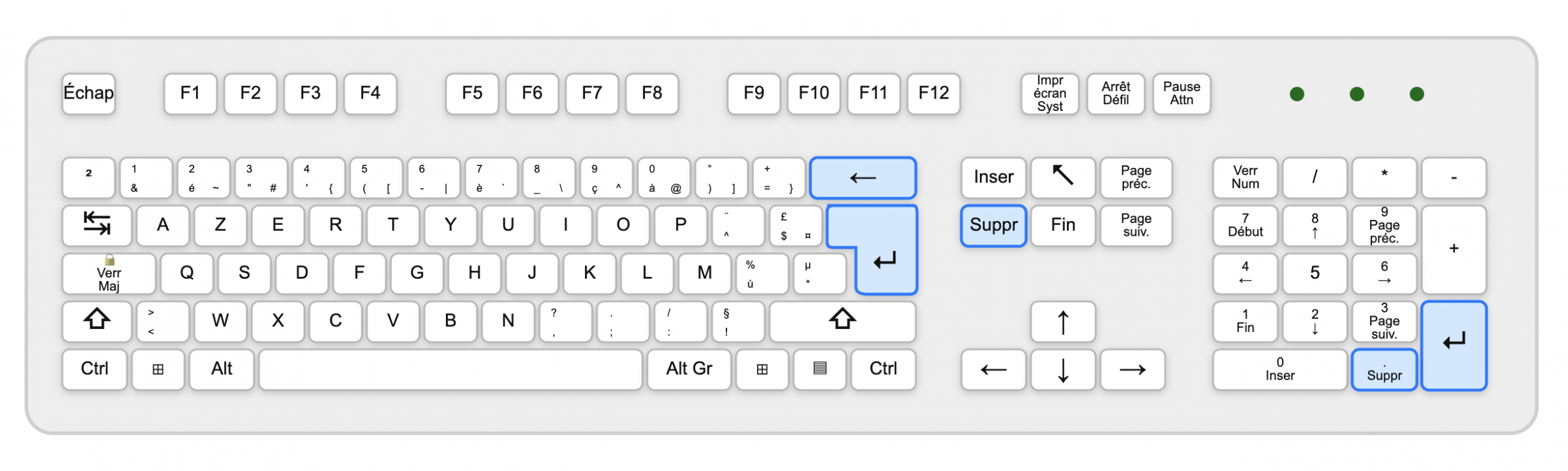
Certaines touches servent à valider, corriger ou supprimer.
La touche Entrée sert à valider une action. Dans un traitement de texte, elle permet aussi de passer à la ligne.
La touche Retour arrière efface le caractère placé avant le curseur. Elle permet donc de corriger ce qui se trouve à gauche du curseur.
La touche Suppr efface le caractère placé après le curseur. Elle peut aussi supprimer un élément sélectionné, comme un fichier, une image ou un morceau de texte.
Exemples :
Entrée : valider ou aller à la ligne.
Retour arrière : effacer vers la gauche.
Suppr : supprimer vers la droite ou supprimer un élément sélectionné.
Ainsi, ces touches sont indispensables pour corriger rapidement un texte.
Les touches de déplacement
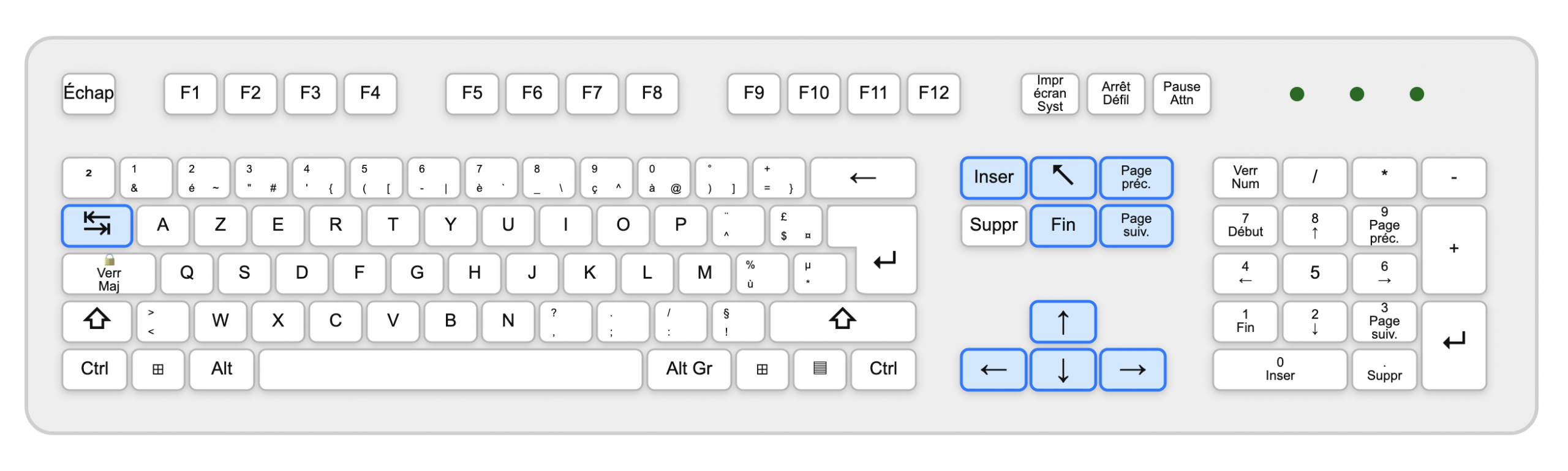
Les touches de déplacement permettent de bouger le curseur ou de naviguer dans une page sans utiliser la souris.
Les flèches directionnelles :
⬅️ flèche gauche ;
➡️ flèche droite ;
⬆️ flèche haut ;
⬇️ flèche bas.
Ainsi, elles permettent de se déplacer dans un texte, une page web, un tableau ou un menu.
On trouve aussi d’autres touches de navigation :
↖️ Début permet d’aller au début d’une ligne.
Fin permet d’aller à la fin d’une ligne.
Page précédente permet de remonter plus vite dans une page.
Page suivante permet de descendre plus vite dans une page.
Ces touches sont donc très utiles pour se déplacer précisément dans un document.
Les touches de fonction
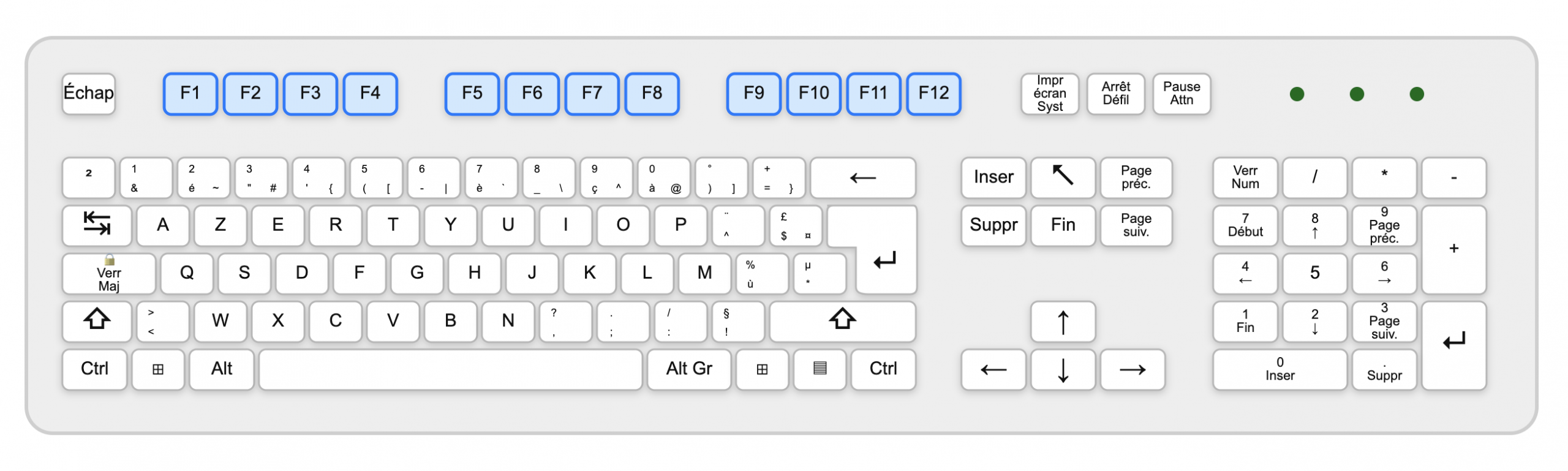
Les touches F1 à F12 se trouvent en haut du clavier. Elles servent à lancer rapidement certaines actions.
Leur rôle peut changer selon le logiciel utilisé, mais certaines fonctions sont assez courantes.
Exemples :
F1 ouvre souvent l’aide.
F2 permet parfois de renommer un fichier sélectionné.
F5 permet souvent d’actualiser une page web.
F11 permet parfois de passer en plein écran.
Sur certains ordinateurs portables, les touches de fonction peuvent aussi servir à régler le son, la luminosité ou activer certaines options. Il faut parfois utiliser la touche Fn en plus.
Le pavé numérique
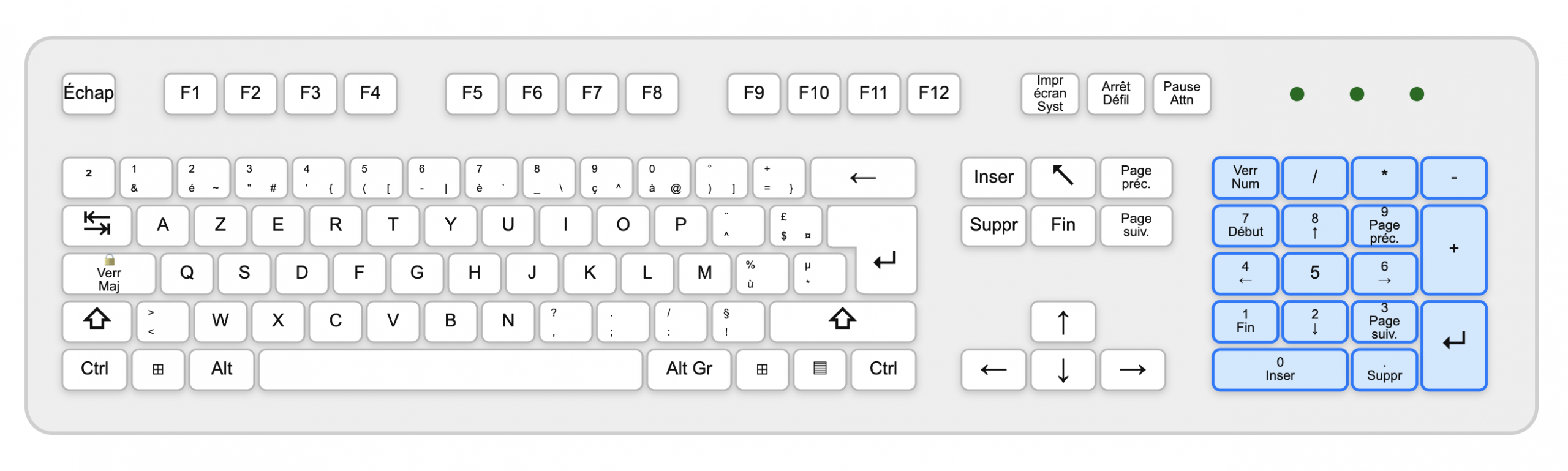
Le pavé numérique se trouve à droite de nombreux claviers. Il permet de saisir rapidement des nombres.
Il contient :
les chiffres de 0 à 9 ;
les signes de calcul+,-,*et/;
une touche Entrée ;
une touche Verr Num.
La touche Verr Num active ou désactive la saisie des nombres sur le pavé numérique.
Quand Verr Num est activé, le pavé sert à écrire des chiffres.
Quand Verr Num est désactivé, certaines touches peuvent servir à se déplacer.
Le pavé numérique est très pratique pour saisir des calculs, des notes, des quantités ou des dates.
Les raccourcis clavier indispensables
Enfin, un raccourci clavier est une combinaison de touches qui permet de réaliser rapidement une action. Les raccourcis évitent alors souvent de passer par les menus ou d’utiliser la souris.
Voici les raccourcis les plus utiles :
| Raccourci | Action |
|---|---|
Ctrl + C | Copier |
Ctrl + V | Coller |
Ctrl + X | Couper |
Ctrl + Z | Annuler |
Ctrl + A | Tout sélectionner |
Ctrl + S | Enregistrer |
Ctrl + P | Imprimer |
Ctrl + F | Rechercher |
Alt + Tab | Changer de fenêtre |
Ctrl + Alt + Suppr | Ouvrir les options de sécurité |
Ces raccourcis sont donc très utilisés en bureautique, sur Internet et dans de nombreux logiciels.
Pour les apprendre, il vaut mieux commencer par les plus fréquents :
Ctrl + C pour copier.
Ctrl + V pour coller.
Ctrl + Z pour annuler.
Je retiens
- Le clavier est un périphérique d’entrée qui permet d’écrire, de corriger, de se déplacer et de commander l’ordinateur.
- Il est organisé en plusieurs zones : lettres, chiffres, ponctuation, touches spéciales, touches de fonction, touches de déplacement et pavé numérique.
- Une même touche peut produire plusieurs caractères grâce aux touches Maj et AltGr.
- Les accents simples comme é, è, à, ù et ç sont directement accessibles sur un clavier AZERTY.
- Pour écrire un accent circonflexe ou un tréma, il faut d’abord appuyer sur la touche d’accent, puis sur la voyelle.
- Enfin, les raccourcis clavier comme Ctrl + C, Ctrl + V et Ctrl + Z permettent de travailler plus rapidement.